

前言
在网站建设中,表格的使用非常广泛,无论是展示产品价格、参数对比,还是统计数据和内容列表,都离不开清晰而美观的表格。WordPress 自带系统对表格的支持有限,手动制作表格既费时又容易出错。TablePress 不仅可以轻松创建和管理各种表格,还支持排序、分页、搜索和公式功能,让复杂数据的展示变得简单、高效。
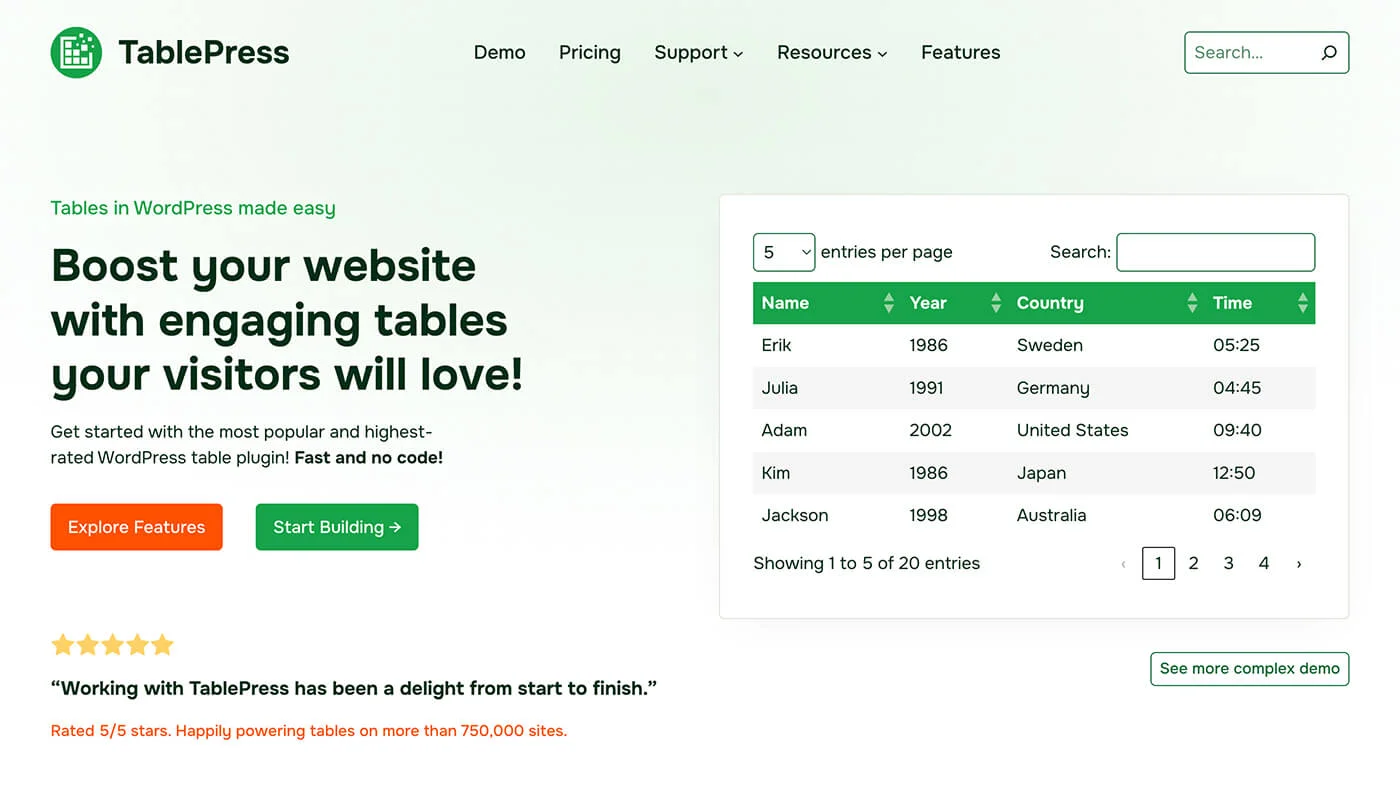
在网站建设中,表格的使用非常广泛,无论是展示产品价格、参数对比,还是统计数据和内容列表,都离不开清晰而美观的表格。WordPress 自带系统对表格的支持有限,手动制作表格既费时又容易出错。TablePress 不仅可以轻松创建和管理各种表格,还支持排序、分页、搜索和公式功能,让复杂数据的展示变得简单、高效。
什么是 TablePress
TablePress 是我常用的一款表格插件。TablePress 功能不算最强,主要是因为我对表格的要求是简单易用。能够满足复制粘帖能够快速完成表格的制作,TablePress 完全满足这 2 点要求。TablePress 免费版能够基本满足表格制作,如果要做更加高级的功能,建议去了解其他的表格插件。
复制粘帖快速创建表格
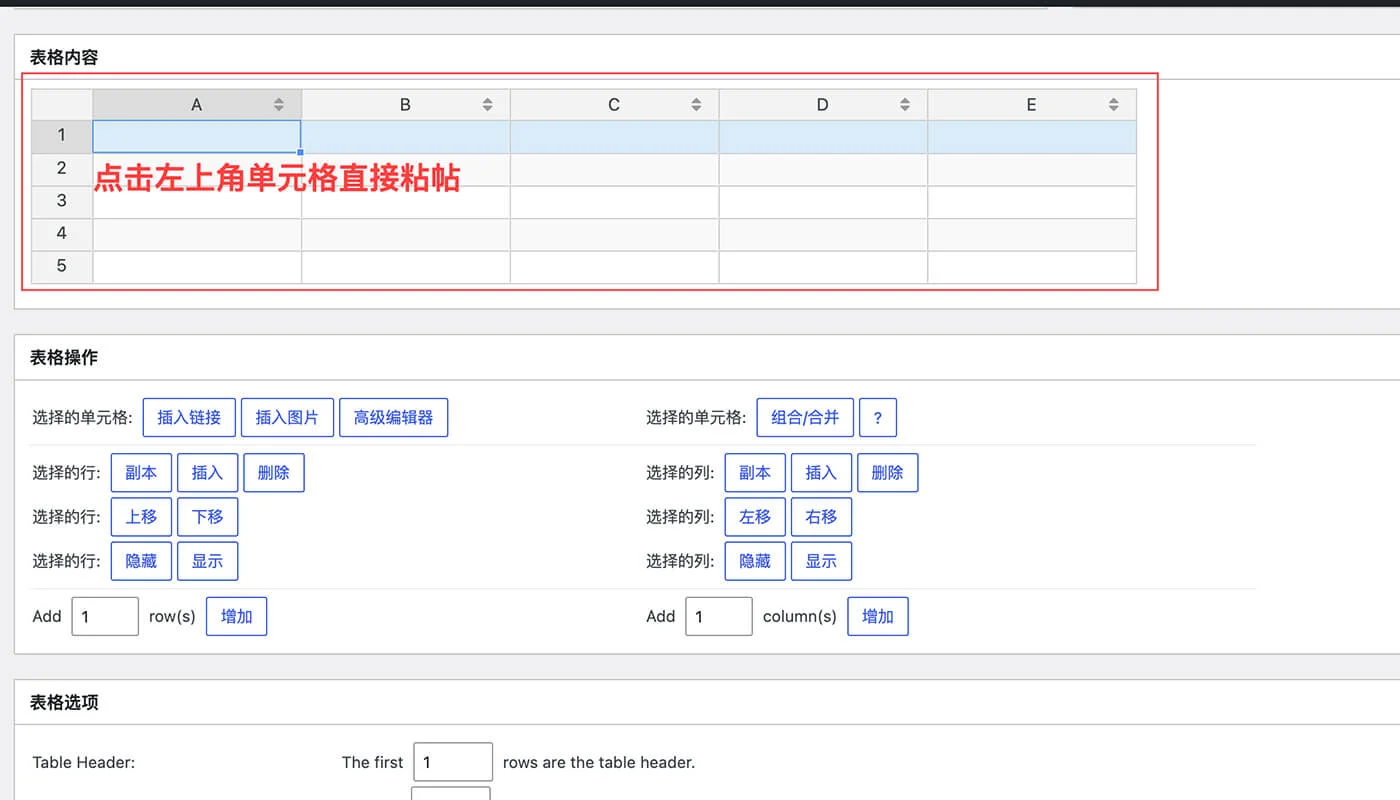
如图,先把 Excel 表格内容全部复制下来,然后把鼠标放在 TablePress 首个单元格黏贴。即使创建的行数列不匹配也没关系,TablePress 会根据复制内容行数列数自动扩展。操作方便,能够轻松制作表格。
安装 & 卸载 TablePress 插件
TablePress 免费的基础版本安装可以通过 WordPress 后台系统搜索插件名称 TablePress 。点击下载,然后启动插件即可。接下来让我们看下 TablePress 安装流程。
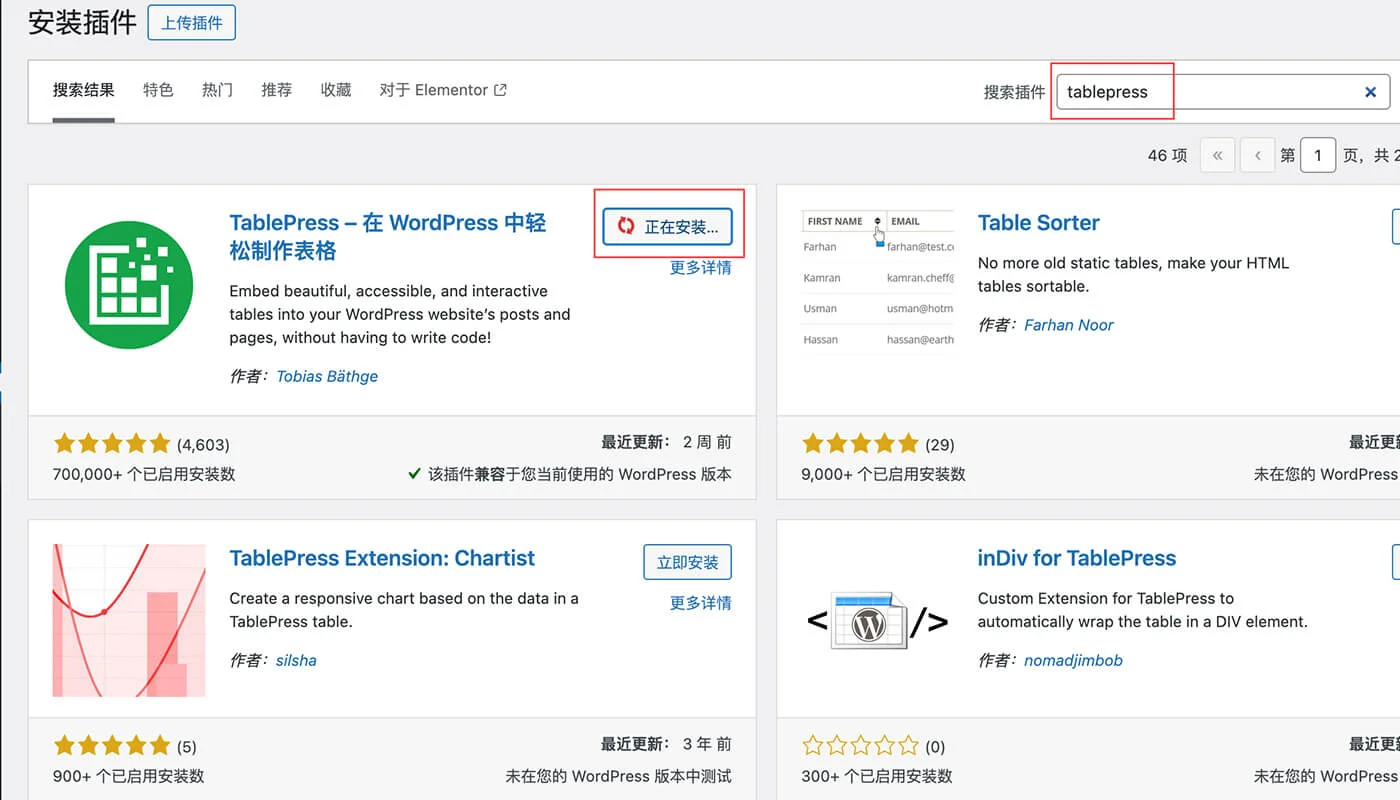
在 WordPress 后台中搜索 TablePress 点击安装按钮并启用即可。安装成功后,左侧功能栏中可以看到 TablePress 控件按钮,可创建所需要的表格。
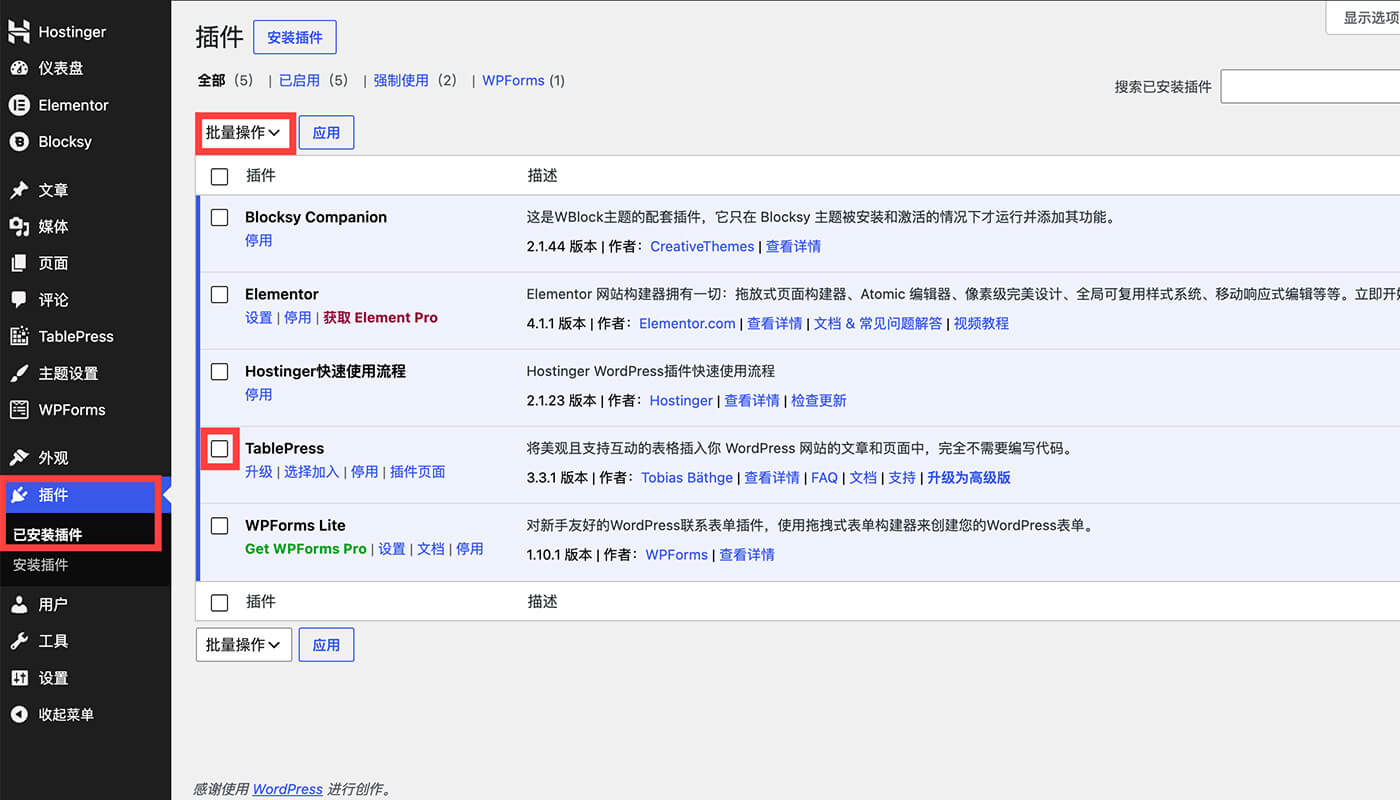
左侧功能栏选择已安装插件,勾选 TablePress 复选框,点击批量操作的下拉框。如果想临时关闭就禁用,如果不想要换个表格插件先禁用再删除插件。插件虽然被删除,之前创建的表格数据仍在数据库中,重新安装表格给数据会恢复。
TablePress 教程
下面让我将详细讲解 TablePress 使用教程,教程内容包含:创建新表格、表格设置技巧、如何引用展示表格。
创建新表格
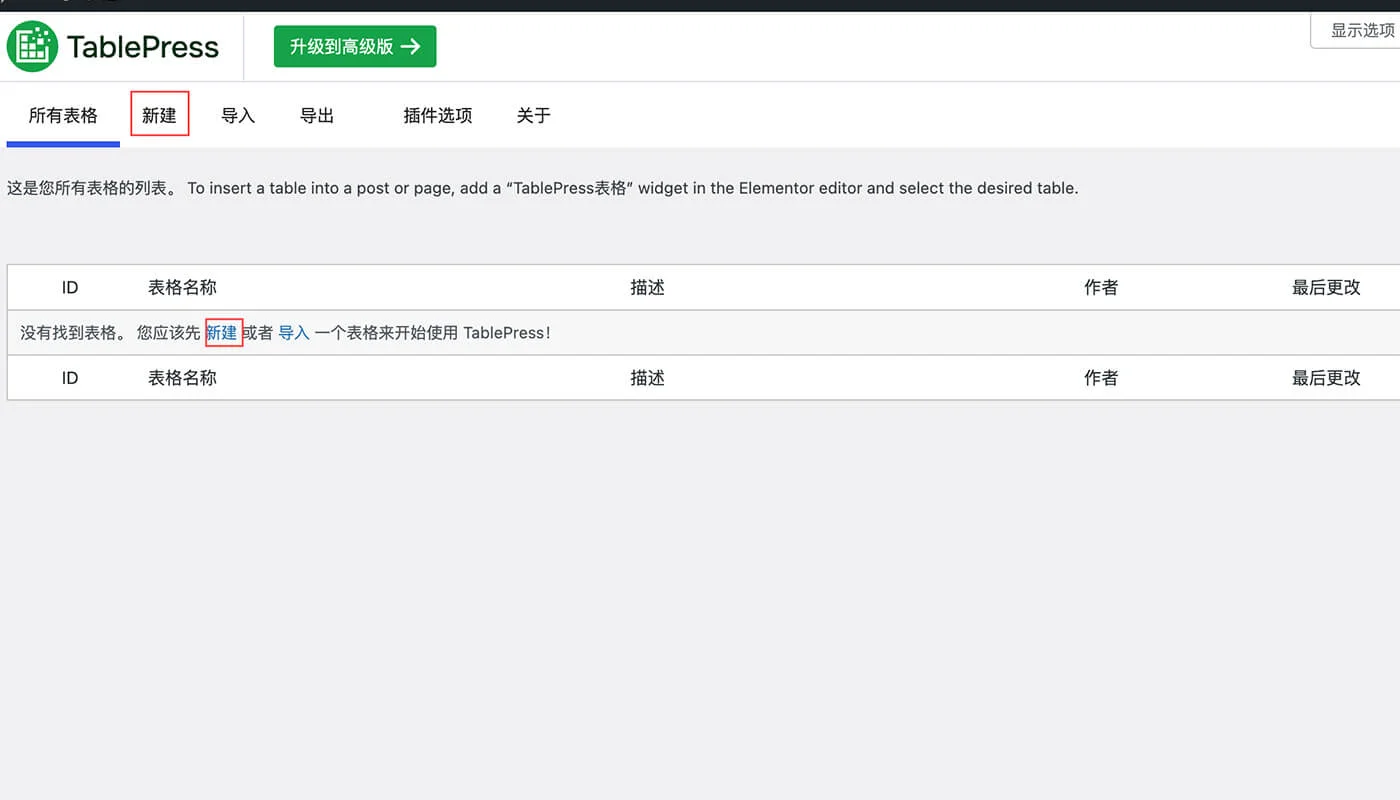
图中红框部分是创建表格的入口,点击后进行创建操作。
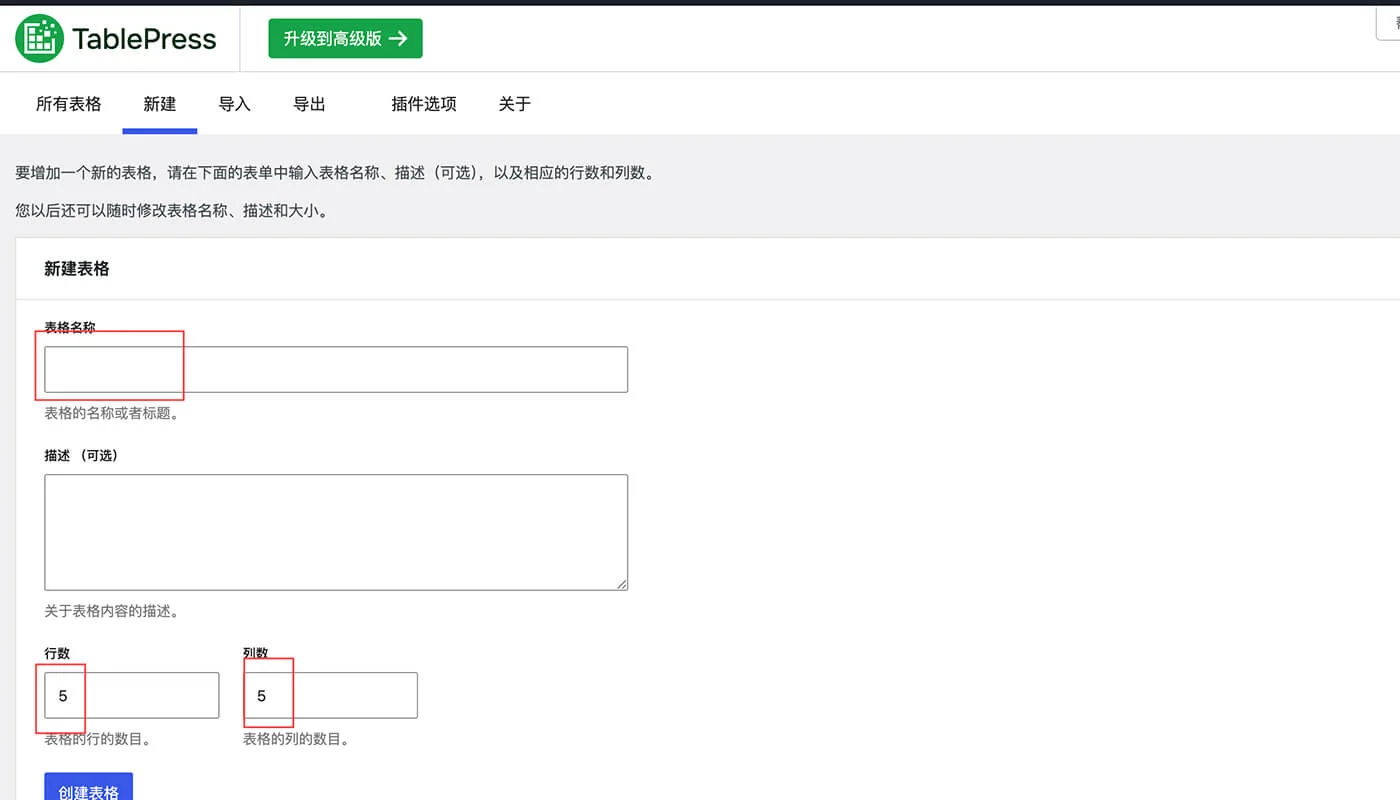
设置好表格名称、表格描述信息、设置表格行数和列数,点击创建表格。所有字段均为可选项,不填也可以直接创建。
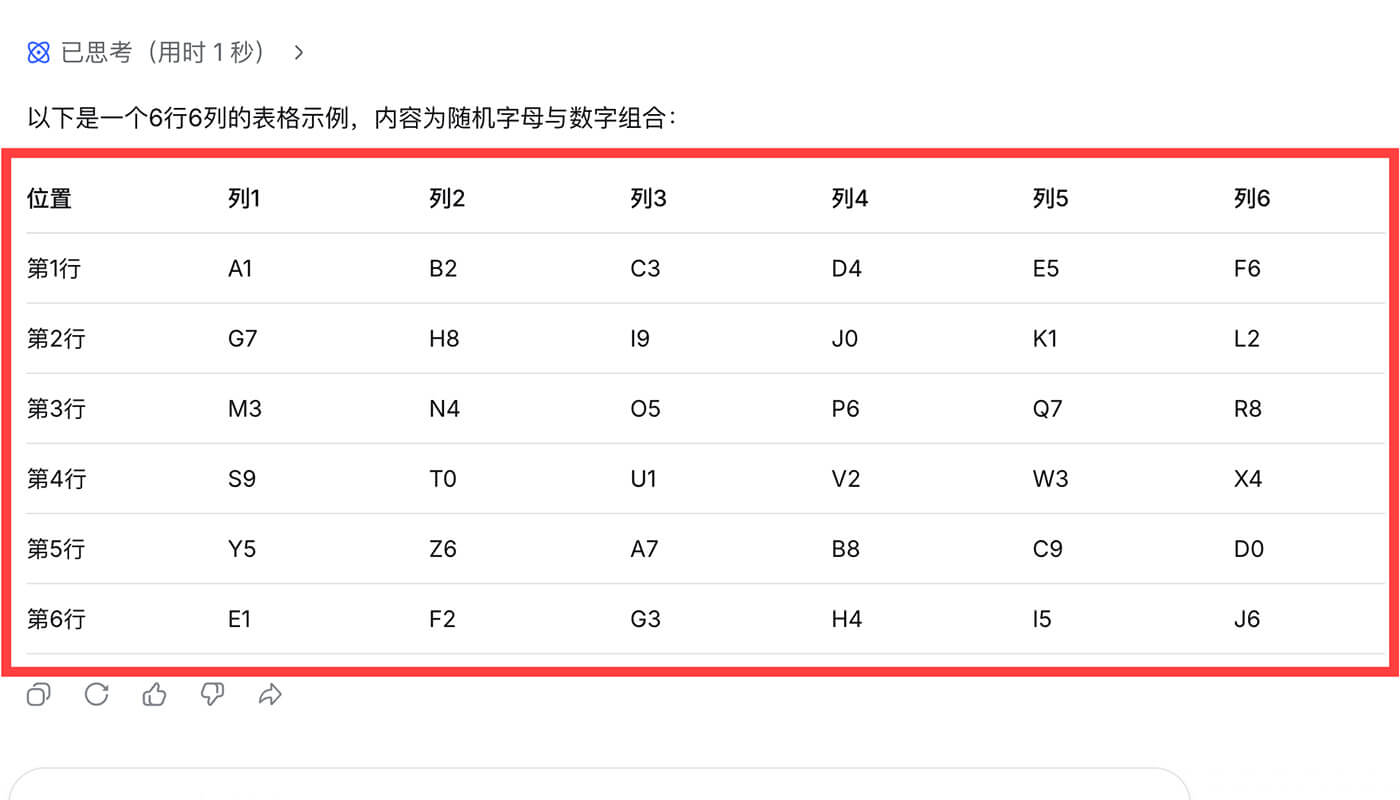
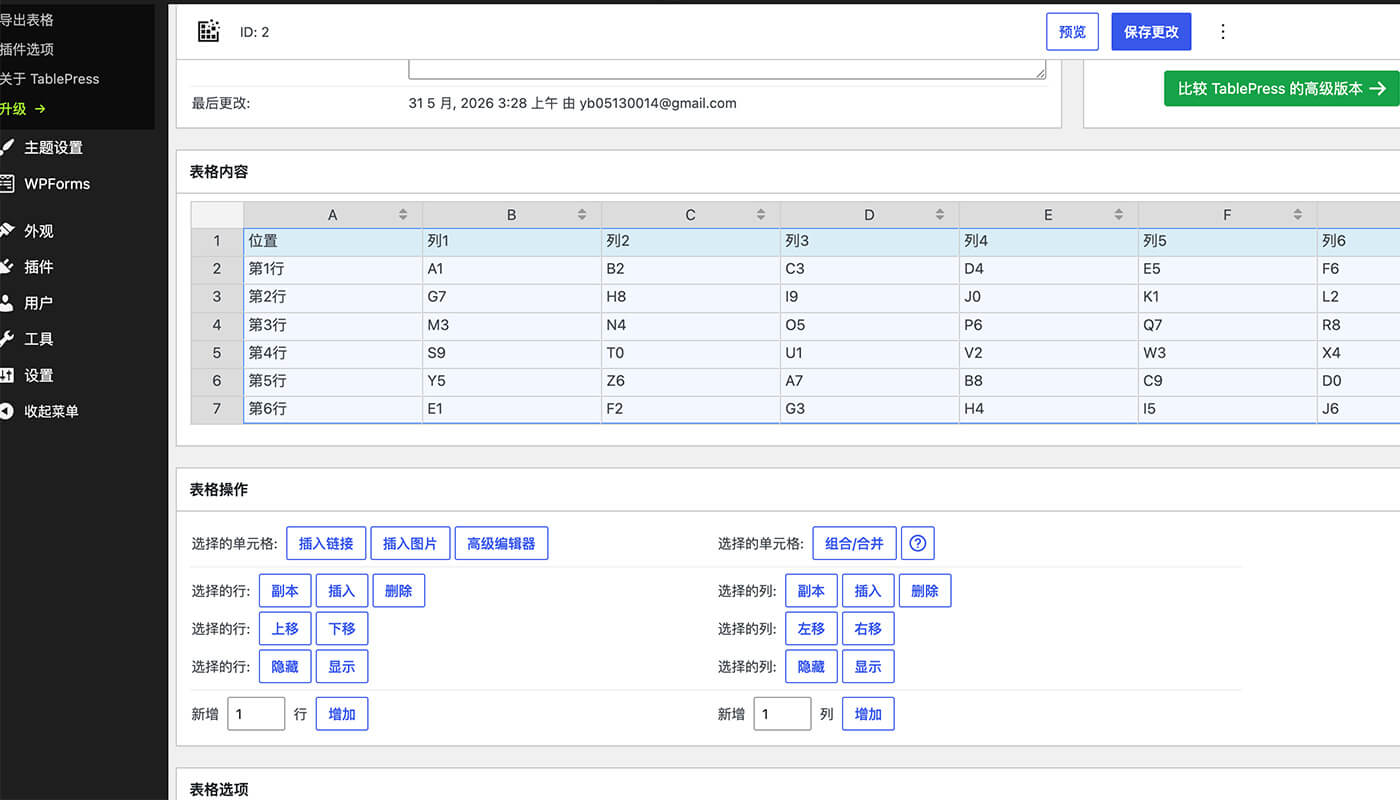
通过复制黏贴可以快速创建表格,即使之前创建的行列数不一致也没关系。点击保存完成创建。
表格设置技巧
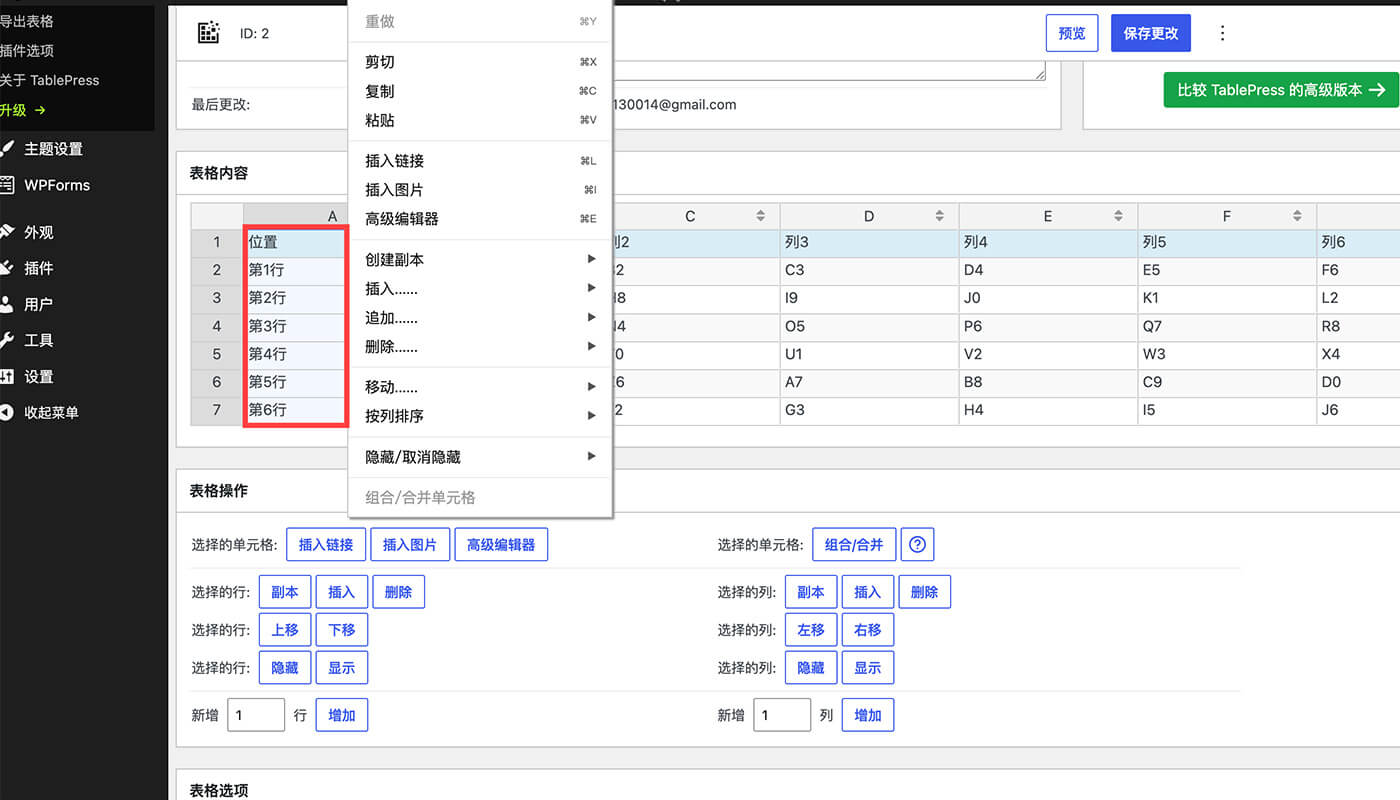
编辑时发现某行某列需要删除,选中单元格右键,TablePress 为我们提供操作表格的相关功能。除了合并单元格是高级功能,其他功能可以正常使用。
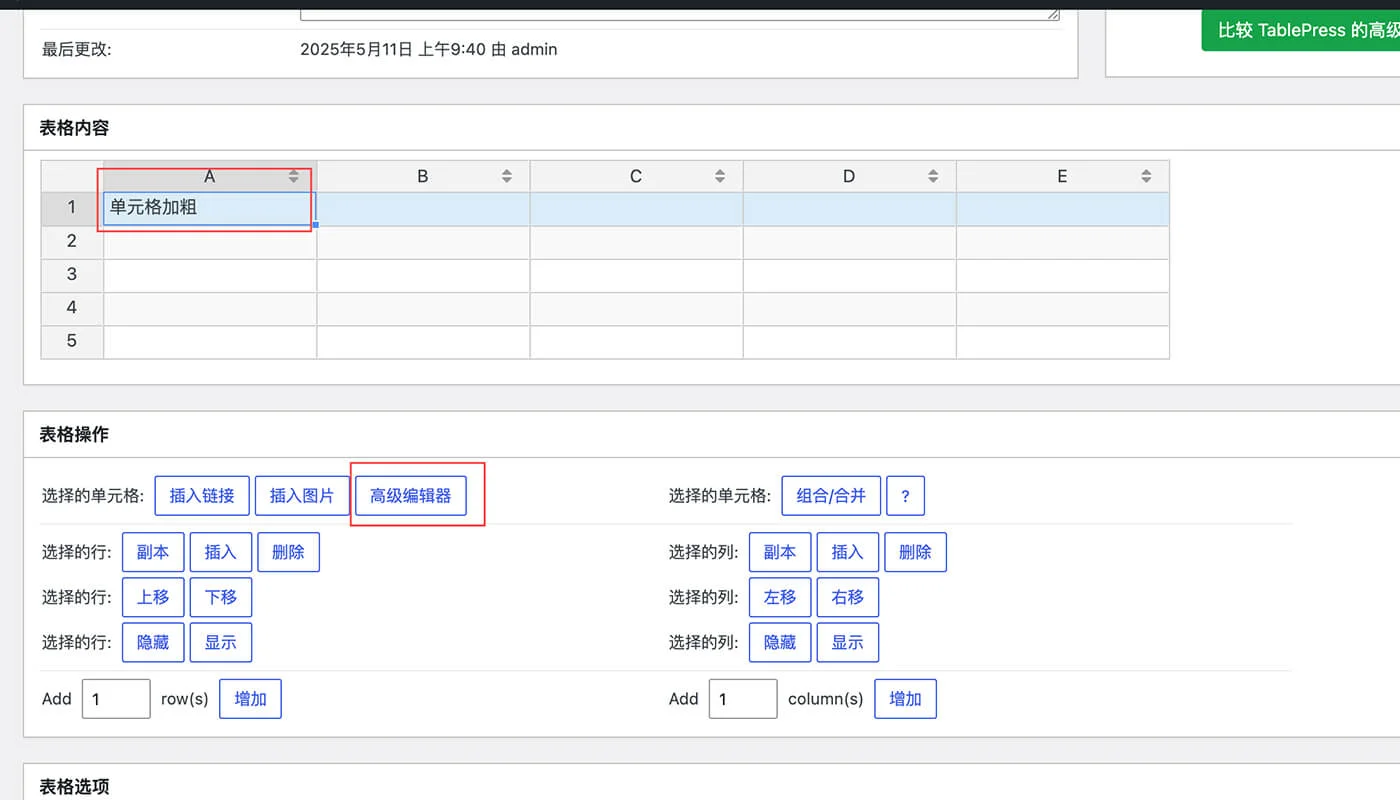
点击单元格,可以为表头设置 High Light,也可以在单元格中插入 Icon 图标。
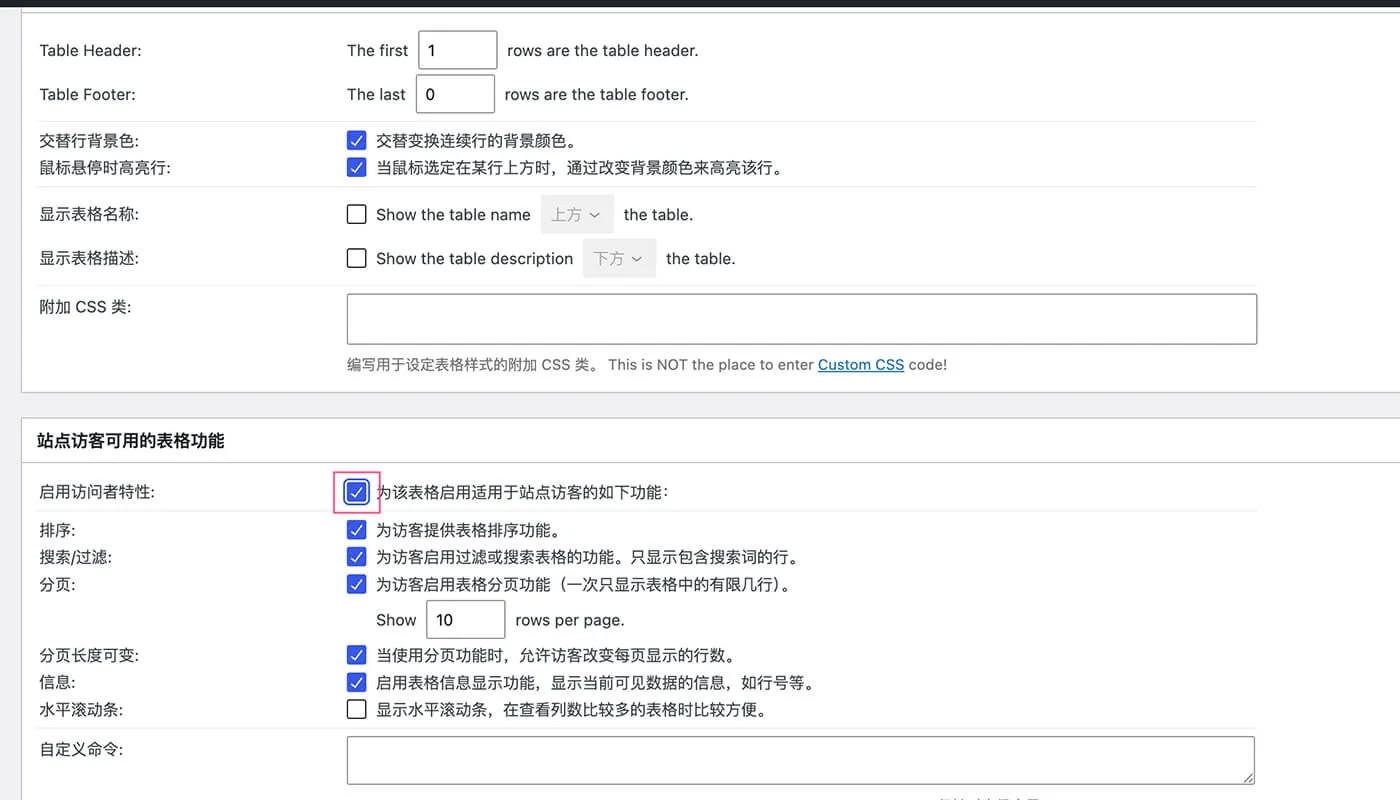
如果你的表格不想让访客编辑,可以图中红框取消勾选。
页面中引用表格方法
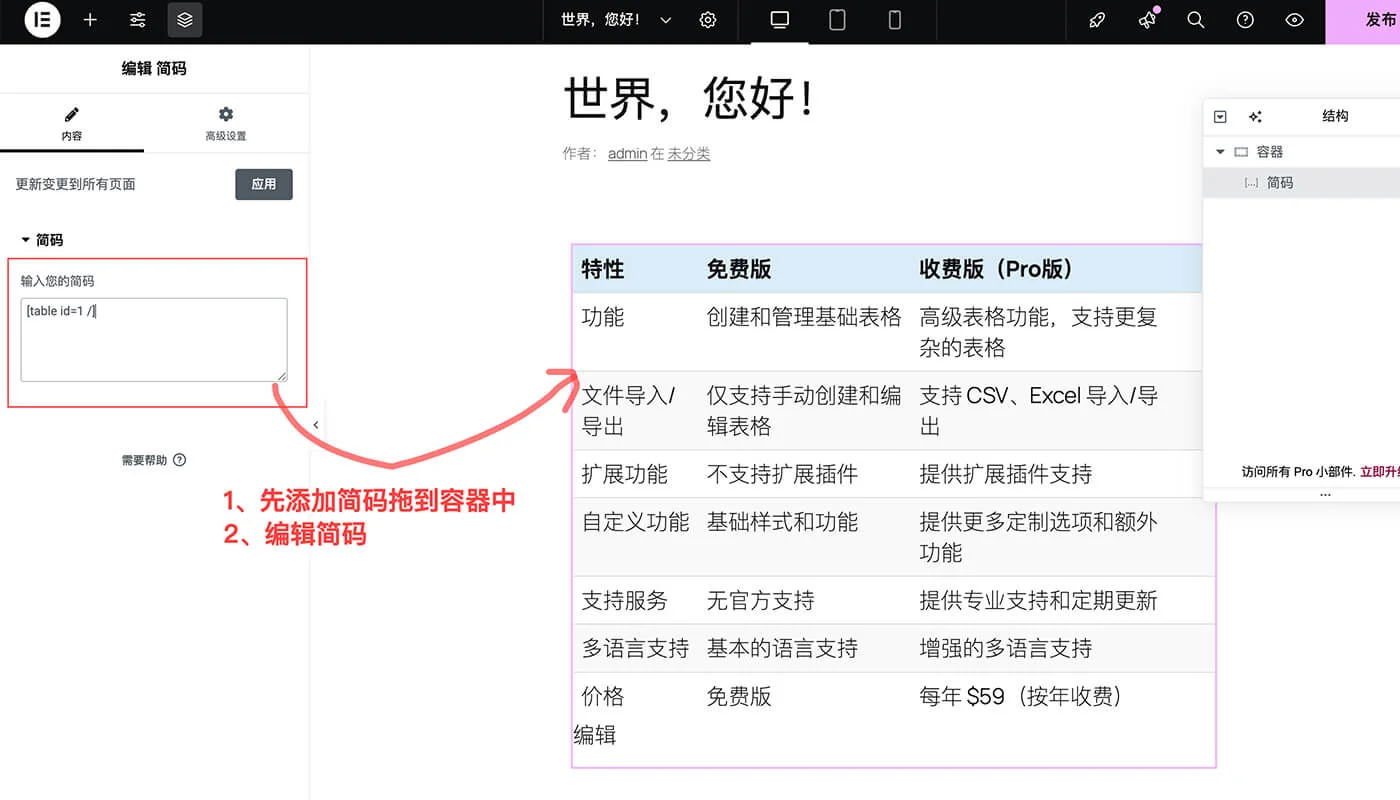
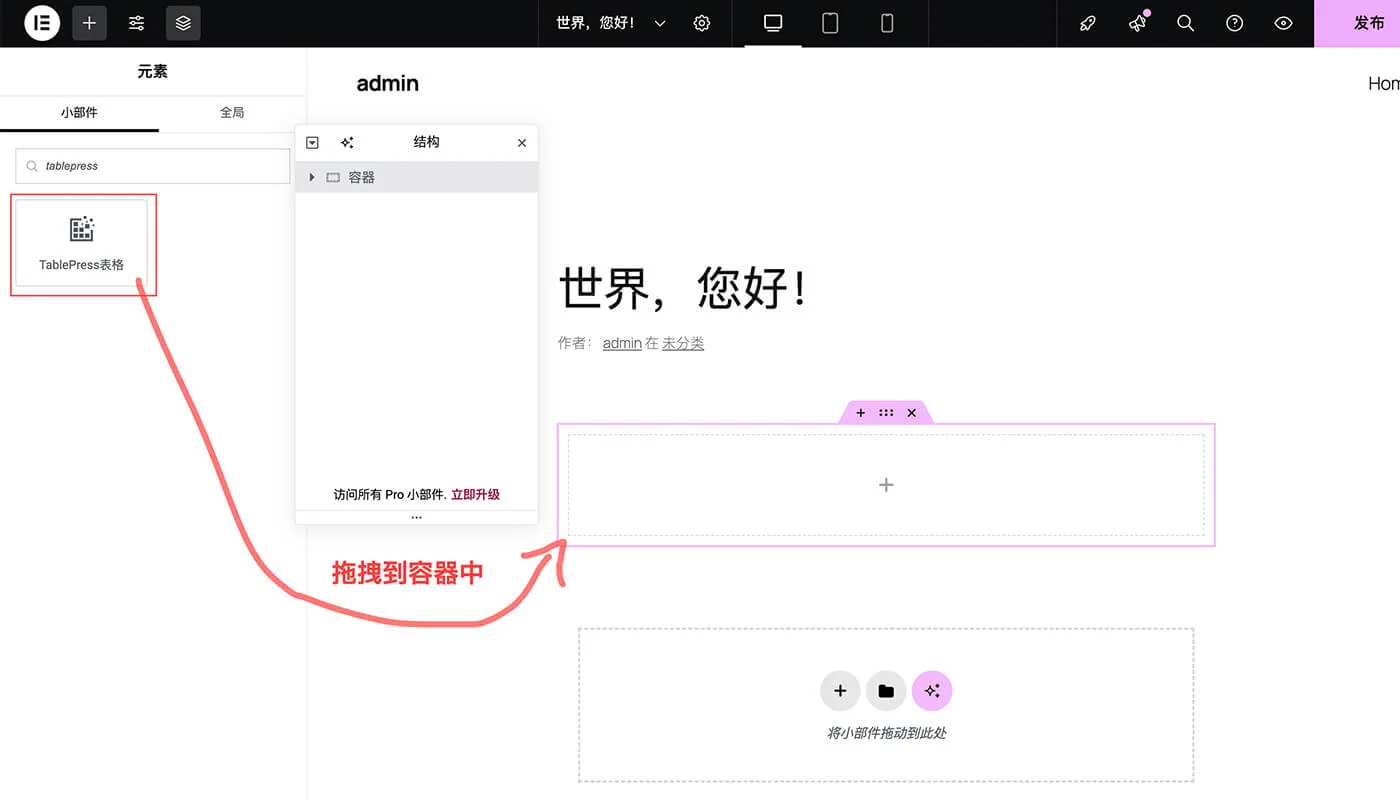
在页面或者文章内容插入表格常见的方法有两种:一种是插入简码、另一种是使用 TablePress 组件。如图 1 和 2 分别对应了显示表格的两种操作方法。
总结
如果日常的内容维护工作中表格用的不多,展示要求不高,可以使用 TablePress 免费版本。如果定制化要求较高,可以使用 Ninja Tables Pro 版。